
JUNKANの使い方——登録から最初の出品・受け取りまで完全ガイド
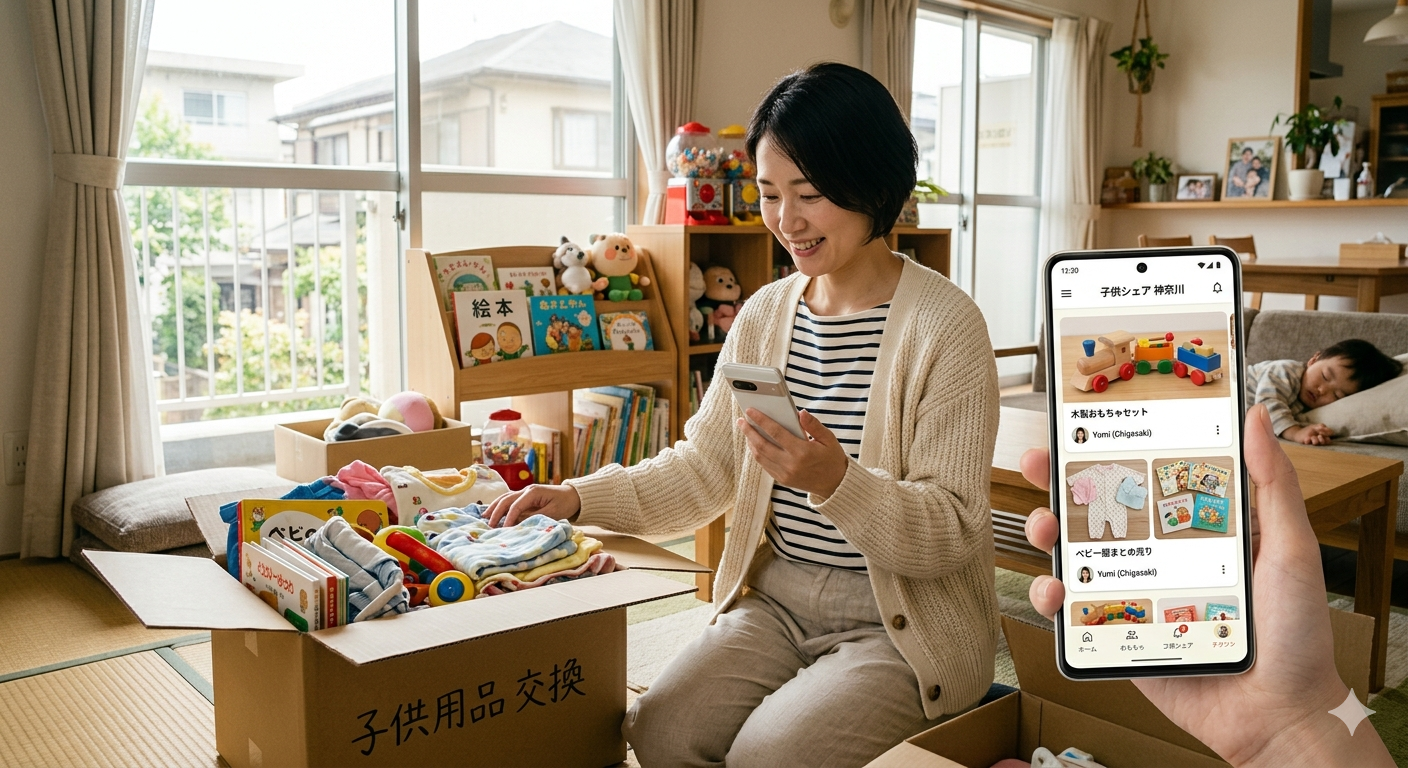
「JUNKANって便利そうだけど、使い方がわからない」
「 登録してみたものの、何から始めればいいのかわからなくて放置している 」
JUNKANは地域の子育て家族がアイテムを譲り合うサービスです(無料〜1,000円で出品可能)。フリマアプリのように発送・支払い処理は不要で、近所の方と直接やりとりするシンプルな仕組みです。でも「初めてだと何をすればいいかわからない」という声もよく聞きます。
- アカウントを作ったが次のステップがわからない
- 出品してみたいが、何を書けばいいかわからない
- 受け取りをお願いしたいが、失礼にならないかどうか不安
- リクエスト機能があることは知っているが、使ったことがない
この記事では、JUNKANを初めて使う方向けに、登録から最初の出品・受け取りまでの全ステップを解説します。
STEP 1:アカウント登録とプロフィール設定
- アカウント登録:メールアドレスかSNSアカウントで登録
- プロフィール設定:ニックネーム・子どもの年齢・居住エリア(市区町村)を入力
- プロフィール写真:顔写真でなくても可。子どもの後ろ姿やアイコンでも問題ありません
ポイント:居住エリアを正確に設定することで、近くの出品者・リクエスターが優先して表示されます。
STEP 2:アイテムを検索して受け取りをお願いする
- カテゴリ・キーワードで検索:「子ども服 80cm」「ベビーカー」など具体的なワードで絞り込む
- エリアフィルターを設定:近い順に表示させると、受け取りやすい出品者が見つかりやすい
- 気になるアイテムの詳細を確認:サイズ・状態・付属品の有無を確認する
- メッセージで連絡:「○○のアイテムをお譲りいただけますか?○○在住です」など一言添えると好印象
- 受け取り日時・場所の調整:双方が話し合って決める(玄関前・公園・駅前など)
STEP 3:アイテムを出品する
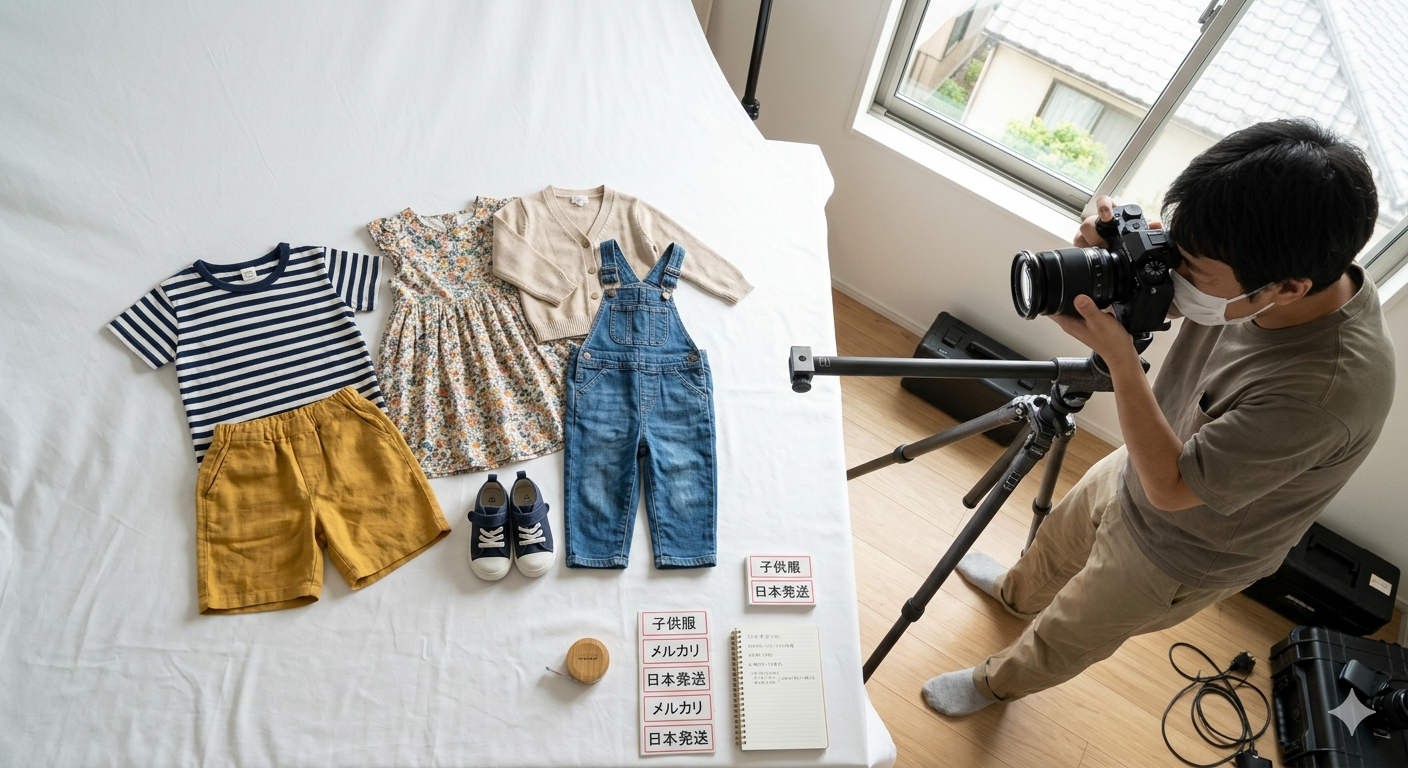
- 写真を撮る:全体・正面・気になる部分(シミ・汚れ)を3〜5枚
- タイトルを書く:「子ども服 80cm 夏用 半袖 3枚セット」のように具体的に
- 説明文を書く:使用期間・洗濯回数・状態(シミ・汚れの有無)を正直に書く
- 受け取り方法を指定:「玄関前受け取り可」「手渡し希望」など
- 出品する:出品後は問い合わせへの返信を忘れずに
STEP 4:リクエスト機能を使う
欲しいアイテムが出品されていないときは、リクエスト機能で「こんなアイテムを探しています」と先に伝えましょう。
- 「リクエストする」ボタンをタップ
- 欲しいアイテムのカテゴリ・サイズ・条件・必要な時期を入力
- エリアを設定して送信
リクエストを見た近くの出品者が「うちにちょうどある」と連絡してくれます。リクエスト機能の活用法の詳細はリクエスト機能の使い方をご覧ください。
STEP 5:受け取り完了とお礼のメッセージ
- 受け取り後は「受け取り完了」ボタンをタップする
- 一言お礼メッセージを添えると出品者に喜ばれる
- 「子どもが気に入って使っています」という報告は、出品者の次の出品意欲につながる
出品のコツは出品する側の具体的なコツで詳しく解説しています。受け取る側の流れは受け取る側の流れを詳しく見るもご参照ください。
実際にどれくらい循環しているのか
JUNKANのInstagramでは、2022年8月から現在まで、こども服・おもちゃ・ベビーカー・チャイルドシートなど250件以上の譲渡・リクエストが記録されています。ベビーカー1台、抱っこひも1点といった個別のやりとりが、一つひとつ実際の受け渡しとして積み重なってきました。
2026年には、地域循環イベント「GOOD SPACE」が茅ヶ崎市の後援を受けるまでになりました。
「『あったらいいな』と思って始めた活動が、地域の取り組みとして認めていただけたこと、とても嬉しく思います。リユースを通じて、子育てに必要なものを譲り合うこと、気軽につながれる場をつくること。暮らしの中にささやかな楽しみを作っていきたい、そんな想いで続けています。」
── じゅんかん インスタグラム(@junkan_chigasaki)より(2026年3月)
じゅんかんを使ってみた声
「フリマアプリとは違って、手に取って選べること。おさがりとは違って、気に入った服だけ、必要な枚数だけを持ち帰ることができること。浮いたお金を本当に使いたいものに充てられること。」
── じゅんかん インスタグラム(@junkan_chigasaki)より
フリマアプリやおさがりとの違いを言葉にするのは難しいもの。でも実際に使ってみると、「そうそう、これが欲しかった!」という感覚が自然と伝わってきます。
まとめ——JUNKANは「検索→連絡→受け取り」のシンプルな3ステップ
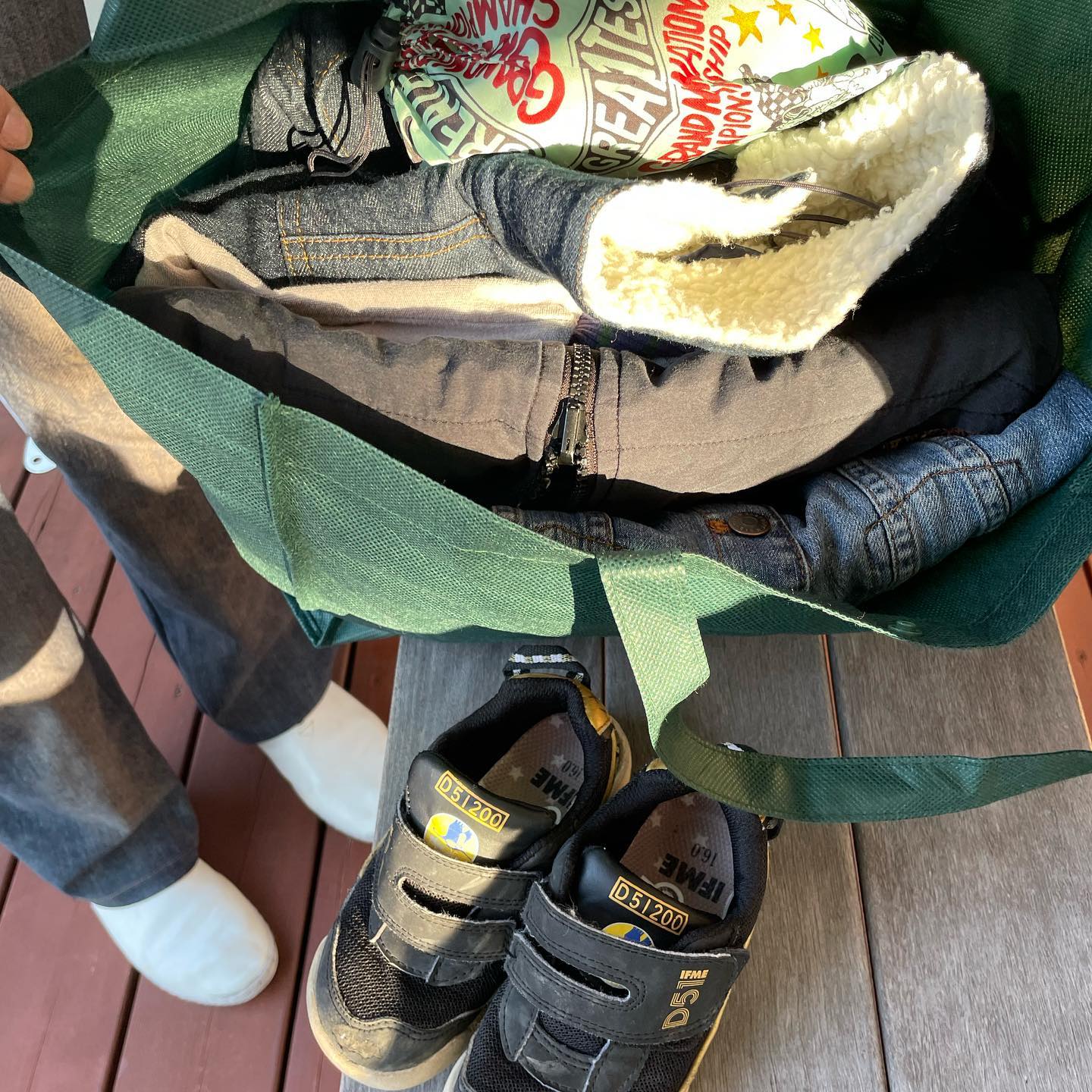
JUNKANの使い方は「①検索して欲しいものを見つける→②メッセージで連絡する→③近所で受け取る」というシンプルな流れです。フリマアプリのような値段交渉や発送の手間はありません。まずは試しに検索してみるところから始めてみてください。
フリマアプリとJUNKANの違いを知るはフリマアプリとJUNKANの違いを知るもあわせてご覧ください。
JUNKANを使い始める → JUNKANアイテム一覧ページへ
